Bei einer Live-Slideshow erscheinen die Fotos, die eure Gäste über den Abend hochladen, automatisch und in Echtzeit auf einem Beamer oder TV im Saal. Alle sehen die Bilder also schon während der Feier und nicht erst später im Album.
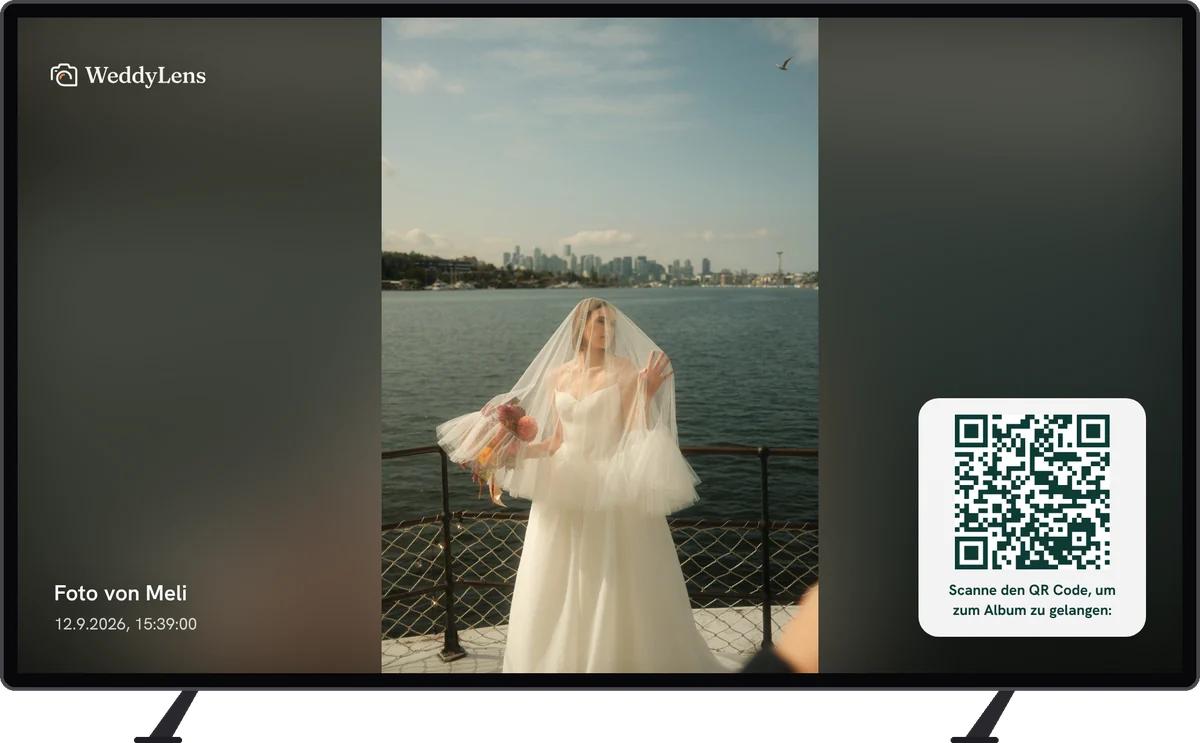
In 15 Minuten ist alles aufgebaut, meistens mit Hardware, die ihr schon habt oder günstig leihen könnt.
Was du dafür brauchst
Mindestens:
- Einen Bildschirm (TV oder Beamer)
- Ein Endgerät zum Abspielen (Laptop, Tablet oder Smart-TV-Browser)
- Eine stabile Internetverbindung im Saal (WLAN oder Hotspot)
- Dein WeddyLens-Album mit aktiviertem Slideshow-Modus
Optional, aber empfehlenswert:
- HDMI-Kabel (5–10 m beim Beamer-Setup)
- Verlängerungskabel für den Strom
- Lautsprecher, falls auch Videos mit Ton im Album landen sollen
Schritt 1: Hardware aufstellen
Beamer-Setup (große Säle):
- Stell den Beamer mittig hinter den Gästen auf, die Leinwand vorne. Achte darauf, dass niemand davor steht. Ein typischer Fehler ist ein DJ-Pult oder eine Bartheke direkt vor dem Beamer.
- Helligkeit: Ein Beamer mit mindestens 3.500 ANSI-Lumen funktioniert auch in halb beleuchteten Räumen. Bei normaler Festsaal-Beleuchtung sollten es eher 5.000+ Lumen sein.
- Wenn ihr keinen Beamer habt: Beamer und Leinwand könnt ihr regional ab ca. 80–150 €/Tag mieten.
TV-Setup (kleinere Locations):
- Stell einen großen Smart-TV (mind. 55", besser 65–75") zentral und gut sichtbar auf.
- Gut geeignet ist die Wand neben der Tanzfläche oder der Bereich beim Sektempfang.
Schritt 2: Endgerät verbinden
Du brauchst ein Gerät, das die Slideshow-Seite im Browser anzeigt. Dafür gibt es drei Wege:
A) Laptop per HDMI-Kabel (am zuverlässigsten)
- Verbinde den Laptop per HDMI mit dem Beamer oder TV.
- Öffne auf dem Laptop die Slideshow-URL im Vollbildmodus (Browser → F11 für Vollbild).
- Deaktiviere Bildschirmschoner und Energiesparmodus (siehe unten).
B) Smart-TV Browser direkt
- Viele Smart-TVs haben einen eingebauten Browser. Dort gibst du die Slideshow-URL ein, mehr ist nicht nötig.
- Achtung: Manche dieser Browser sind träge. Teste das vorher mindestens einmal.
C) Streaming-Stick (Chromecast / Fire TV / Apple TV)
- Du streamst vom Smartphone oder Laptop auf den Stick.
- Das läuft stabiler als der Smart-TV-Browser, braucht aber funktionierendes WLAN.
Empfehlung: Wenn du auf Nummer sicher gehen willst, nimm Variante A (Laptop + HDMI). Sie funktioniert immer, egal wie gut das WLAN am Streaming-Gerät ist.
Schritt 3: Slideshow im Portal aktivieren
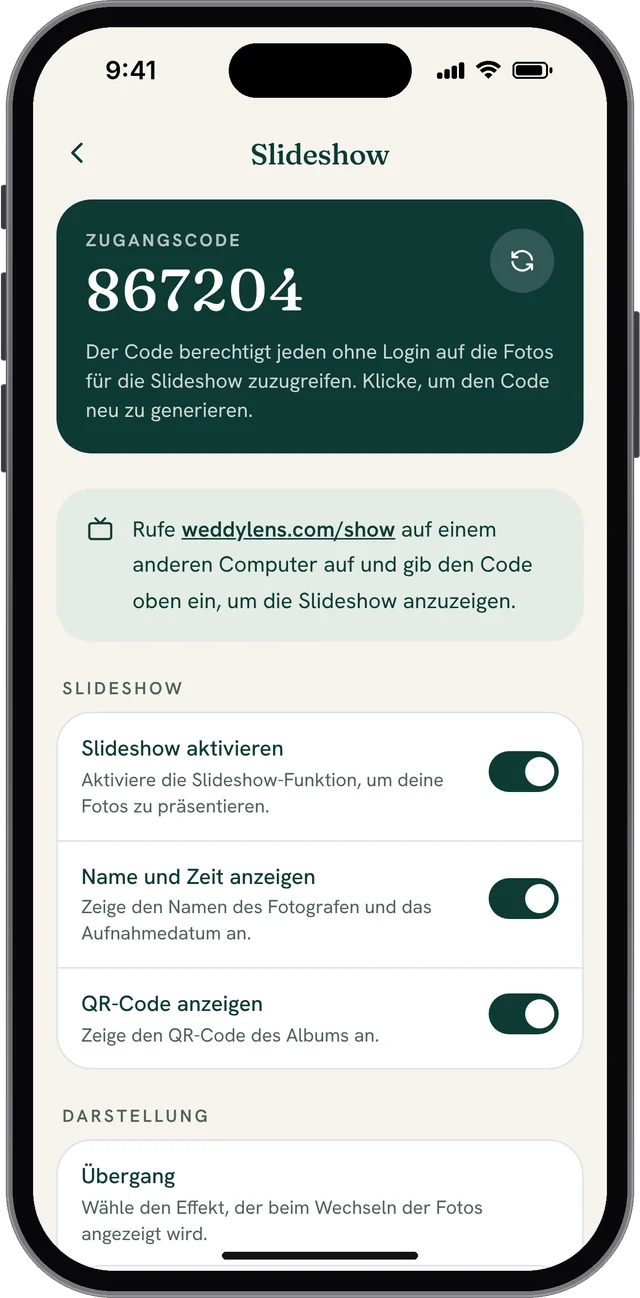
Im Portal eures Albums tippst du auf Slideshow und schaltest Slideshow aktivieren ein. Dann kannst du sie einstellen:
- Übergang wählen: Sanfter Übergang (klassisch), Wischen (seitliches Einschieben, dynamischer) oder Zoom (sanftes Heranzoomen, modern).
- Modus wählen:
- Aufsteigende Reihenfolge: Die Fotos laufen chronologisch in der Reihenfolge, in der sie hochgeladen wurden.
- Zufällige Reihenfolge: Das ganze Album wird zufällig gemischt.
- Zuletzt hochgeladenes Foto: Die neuesten Uploads kommen zuerst, neue Fotos werden automatisch nachgeladen. Für die Live-Slideshow während des Events ist das der beste Modus.
- QR-Code anzeigen: Der QR-Code des Albums erscheint in einer Ecke der Slideshow. Gäste, die noch nichts hochgeladen haben, können ihn direkt vom Bildschirm scannen. Diese Option empfehlen wir sehr.
- Name und Zeit anzeigen: zeigt, wer das Foto wann gemacht hat. Ob ihr das wollt, ist Geschmackssache.
- Optional kannst du die Slideshow auf bestimmte Ordner beschränken, wenn nur eine Auswahl laufen soll.
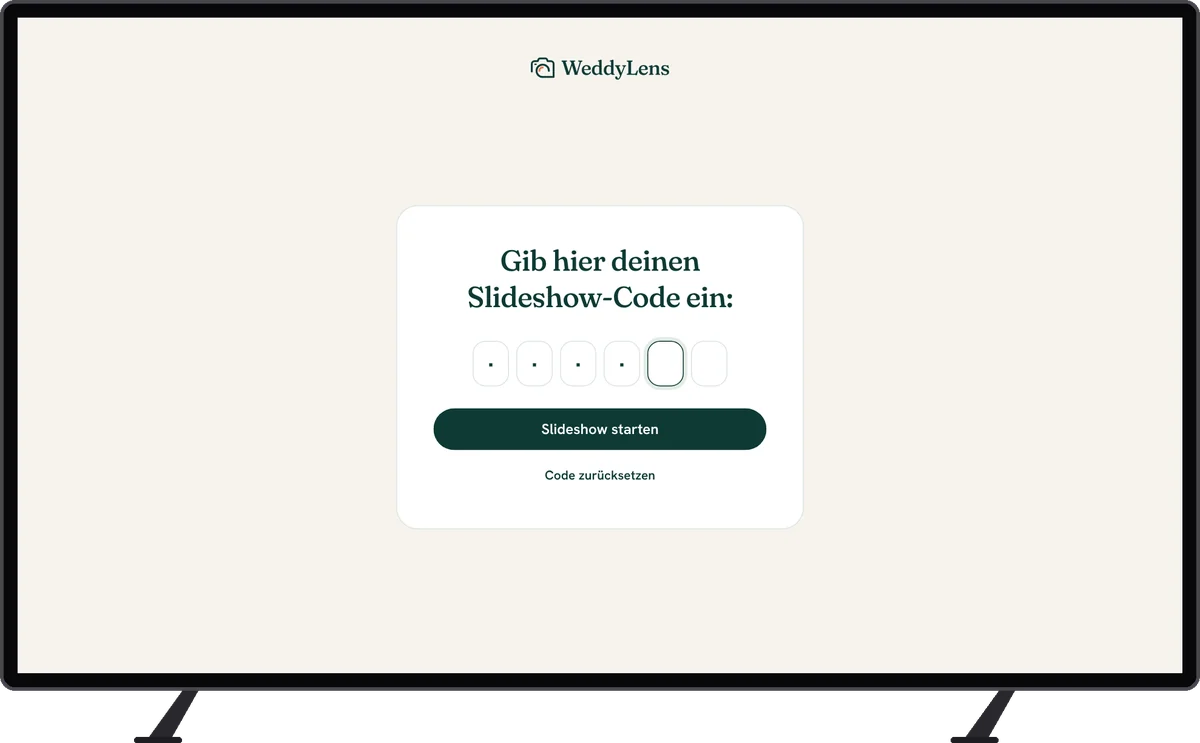
Sobald die Slideshow aktiviert ist, siehst du oben einen 6-stelligen Zugangscode. Auf dem Gerät, das die Slideshow zeigen soll, öffnest du weddylens.com/show und gibst den Code ein. Ein Login ist dort nicht nötig.
Schritt 4: Vollbild & Energiesparmodus
Damit die Slideshow den ganzen Abend ungestört läuft:
Auf dem Laptop:
- Browser auf Vollbild stellen (F11 / Cmd+Strg+F).
- Energiesparmodus deaktivieren, sonst dunkelt der Bildschirm nach 5 Minuten ab.
- macOS: Systemeinstellungen → Batterie → „Display ausschalten nach: Nie" (für die Dauer des Events).
- Windows: Energieoptionen → „Display ausschalten: Nie".
- Bildschirmschoner deaktivieren.
- Ist der Mauszeiger zu sehen, bewege die Maus 1 Minute lang nicht. Im Vollbildmodus verschwindet er dann automatisch.
Auf dem Smart-TV / Streaming-Stick:
- Energiesparoption bzw. Auto-Off ausschalten.
- Manche TVs schalten sich nach einer festen Anzahl Stunden ab, auch wenn gerade etwas läuft. Prüfe das vorher.
Schritt 5: Test, bevor die Gäste kommen
Mach mindestens eine Stunde vor Beginn einen kompletten Test:
- Läuft die Slideshow im Vollbild?
- Sind Beamer bzw. TV scharf gestellt und richtig ausgerichtet?
- Lade testweise selbst ein Foto hoch. Erscheint es nach wenigen Sekunden?
- Ist das Internet stabil? Falls nicht, bereite einen Hotspot vom Smartphone als Backup vor.
Häufige Probleme & Lösungen
Slideshow lädt neue Fotos nicht. → Prüfe die WLAN-Verbindung. Im Modus Zuletzt hochgeladenes Foto kommen neue Bilder automatisch dazu, das klappt aber nur mit aktiver Internetverbindung.
Bilder stehen falsch herum. → Smartphone-Fotos werden automatisch richtig herum angezeigt. Ist trotzdem ein Bild verdreht, liegt das meist an fehlerhaften EXIF-Daten beim Upload. Leere dann den Browser-Cache und lade die Slideshow neu.
Beamer wird zu dunkel. → Dimme das Saallicht, falls das möglich ist, oder miete einen Beamer mit höheren Lumen-Werten.
Gäste laden nichts hoch. → Schalte QR-Code anzeigen in den Slideshow-Einstellungen ein. Dann ist der Code zum Scannen direkt auf dem Bildschirm zu sehen. Aufgabenkärtchen auf den Tischen helfen außerdem.
Tonprobleme bei Videos. → Prüfe, ob das HDMI-Kabel auch Ton überträgt (manche älteren Beamer haben separate Audio-Eingänge). Kontrolliere die Lautstärke am Laptop und am Beamer bzw. TV.
Bildschirm geht plötzlich aus. → Dann war der Energiesparmodus noch aktiv. Schalte ihn sofort aus und öffne die Slideshow neu.
Bonus: Mehrere Bildschirme gleichzeitig
Die Slideshow kann auf mehreren Geräten gleichzeitig laufen. Gib dafür auf jedem Gerät denselben Slideshow-Code ein. So betreibst du z. B. einen großen Beamer im Festsaal und parallel einen TV beim Sektempfang.
Was die Slideshow für eure Hochzeit bedeutet
Mit der Live-Slideshow wird das Fotosammeln ein Teil des Abends:
- Gäste sehen ihre eigenen Bilder auftauchen und laden dann mehr hoch.
- Lustige Momente sieht der ganze Saal, nicht nur die paar Leute am betreffenden Tisch.
- Die Stimmung ändert sich: Ihr feiert den Moment gemeinsam, statt nur Fotos für die Erinnerung zu machen.